Hoe het werkt
Links wat je bij elke nieuwsbrief doet. Rechts wat je één keer instelt. Eén regel is één ding.
In het kort
- De tool verzamelt, jij kiest en jij verstuurt zelf.
- Alles gaat met tikken, niets hoeft te worden opgemaakt.
- Niets staat er vanzelf in: elk bericht komt er pas in als je het aantikt.
- Er is geen ledenlijst in de tool, en de tool verstuurt niet naar jullie leden.
Bij elke nieuwsbrief
1. Welke editie is dit
- Hier staan de maand, het jaar en de dag waarop je verstuurt.
- Bevestig het voordat je een proef, een PDF of een kopie maakt.
- Wat vóór die dag is geweest, staat niet meer bij Komende activiteiten.
- Het staat al voorgevuld. Klopt het, dan bevestig je het.
- Zolang het niet is bevestigd kun je niets versturen, kopiëren of als PDF maken.
- Pas je iets aan, dan moet je opnieuw bevestigen. De maand en het jaar in de kop komen uit dit veld, niet uit de titel.
2. De verzenddag kiezen
- De verzenddag staat bovenaan het startscherm, in het veld Welke editie is dit.
- Kies de dag waarop je de nieuwsbrief verstuurt.
- Je kunt hem verzetten, zo vaak je wilt.
- Wat vóór die dag al is geweest, staat niet meer bij Komende activiteiten. Het scherm zegt met een regel welke activiteit dat is, zodat er niets stilletjes verdwijnt.
3. Het blad
- Je ziet de nieuwsbrief zoals hij wordt, niet een formulier.
- Tik op een tekst om hem bij te stellen en tik op Klaar om te bewaren.
- Alinea's blijven staan, vet en cursief niet.
- De volgorde van de rubrieken ligt vast: activiteiten, terugblikken, van de leden en prikbord.
4. Ja, Nee, Volgende editie
- Ja: het staat in dit nummer.
- Nee: het is weg en komt niet meer terug.
- Volgende editie: nu niet, de volgende keer wel.
- Onderaan staat Wat er niet in komt. Daar staat alles wat je wegtikte, en daar haal je het terug.
- Deze drie knoppen zijn van jou en staan nooit in de nieuwsbrief. De lezer ziet ze niet.
5. Ook gevonden, per bron
- Hier staat wat de bronnen nog hebben en wat nergens in staat.
- Tik op een titel om het stuk te lezen en zet het met één knop in de nieuwsbrief.
- Bij elk stuk staan de bron, de datum en een link naar het origineel.
- Er zijn vijf regels: ingezonden stukken, sponsors van de vereniging, de FANF, Infofrankrijk en overige bronnen.
- Wat uit een bron komt is een titel, twee regels en de link. De tekst op andermans site is niet van ons.
6. Een eigen stukje toevoegen
- Een eigen stukje heeft een titel, een tekst en foto's.
- Het krijgt Ja, Nee en Volgende editie, zoals elk bericht.
- Kies je Volgende editie, dan staat het in het volgende nummer al aan.
- Het staat naast de vaste stukjes zoals Van de redactie, Lidmaatschap en Over ons.
- Kies je Nee, dan staat het uit tot jij het weer aanzet.
7. Foto's
- Bij elke kaart staat één knop: Foto erbij.
- Je kiest een foto van je telefoon, uit je eigen lade of uit een gratis archief.
- Een foto van de telefoon wordt onderweg kleiner gemaakt, daar merk je niets van.
- De foto blijft bij zijn bericht staan, ook als er een bericht bijkomt of wegvalt.
8. Aanmelden voor een activiteit
- Bij een activiteit staat in de nieuwsbrief hoe de lezer zich aanmeldt.
- Met een eigen aanmeldsysteem is dat één knop naar de aanmeldpagina van dat evenement.
- Zonder staan er zes knoppen, van 1 tot en met 6 personen, en een tik opent een mailtje aan de organisator.
- De tool bewaart geen enkele aanmelding. Wij weten niet wie er komt, of met hoeveel mensen.
- Er staat dus ook geen naam, e-mailadres of telefoonnummer van een aanmelder in de tool.
- Let op: Ja, Nee en Volgende editie zijn iets anders. Die zijn van jou en komen nooit in de nieuwsbrief.
9. Stuur naar mijzelf
- Eén knop, één naam: Stuur naar mijzelf. Je vindt hem op het kiesscherm, bij het voorbeeld en bij Versturen.
- Eén tik en je krijgt de nieuwsbrief zoals hij nu staat in je eigen mailbox, met alle keuzes.
- Kijk ook in je ongewenste mail: hij gaat altijd naar je eigen adres en naar niemand anders.
- Open hem op je telefoon en op je computer.
- Bij een klaargezette nieuwsbrief staat bovenaan Bekijk in browser, en die pagina is altijd licht.
10. Versturen
- Ben je tevreden, dan zet je de nieuwsbrief klaar.
- Werk je met je eigen mailprogramma, dan krijg je hem in je eigen mailbox en stuur jij hem door.
- Werk je met een ledenpakket, dan krijg je een PDF en de tekst om over te nemen.
- Naar jullie leden gaat er vanuit de tool niets. Dat doe je zelf, langs je eigen weg.
- De volgende keer vraagt de tool of hij verstuurd is. Jouw antwoord bepaalt wat er weer meedoet.
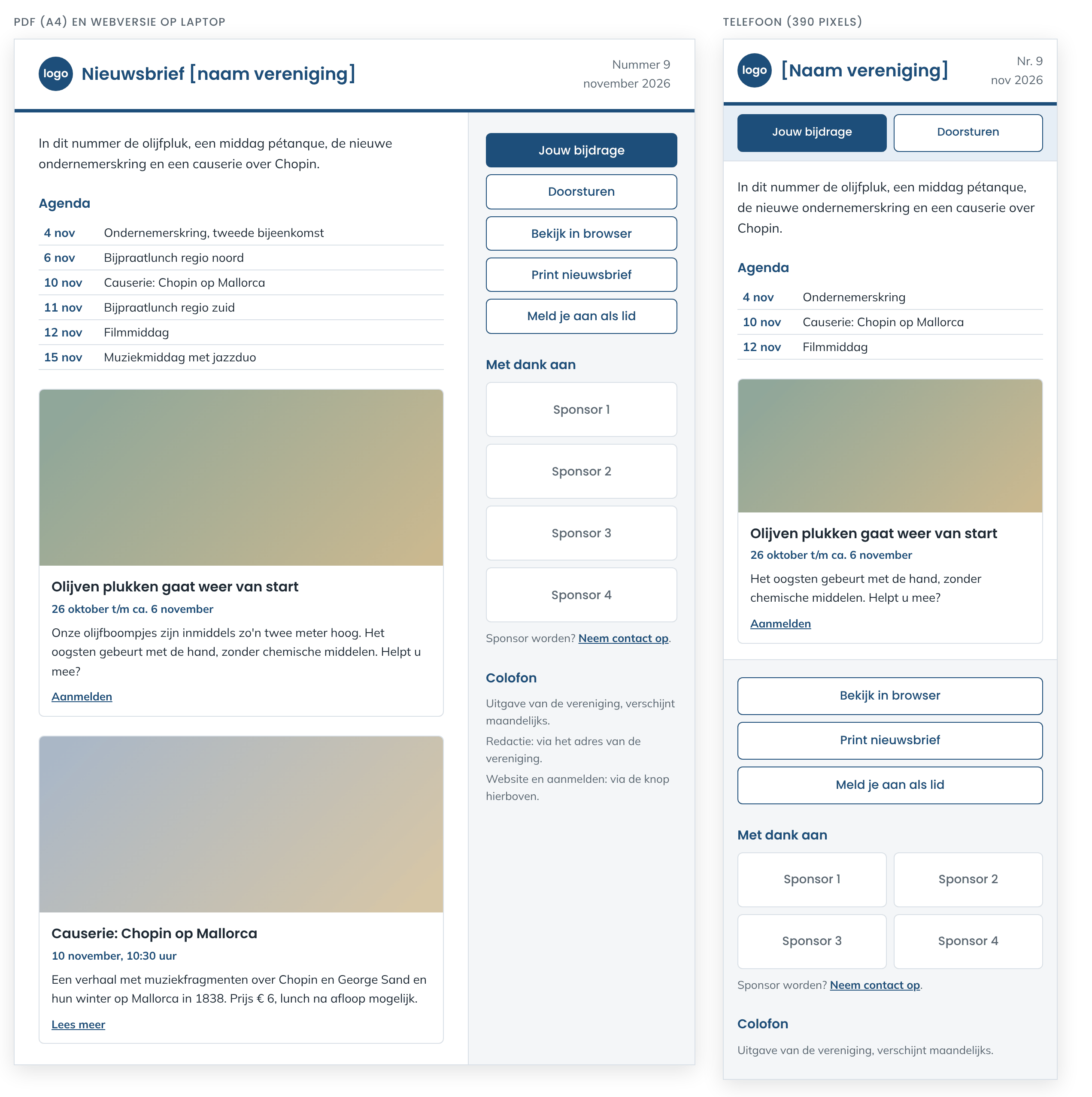
11. PDF en browser
- Zo ziet je nieuwsbrief eruit als PDF en in de browser.
- Links de nieuwsbrief, rechts een zijbalk met knoppen, sponsors en colofon.
- Op een telefoon staat alles onder elkaar.
- Een knop staat er alleen als de vereniging daar iets voor heeft ingesteld.
- De e-mail zelf blijft één kolom.
Eénmalig instellen
Bronnen aan of uit
- Een bron is een plek waar berichten vandaan komen.
- De eigen agenda van de vereniging telt altijd mee, de andere bronnen zet je zelf aan of uit.
- Staat een bron uit, dan komt er niets van binnen, ook niet onderin.
Huisstijl en logo
- Hier staan de kleur en het logo van de vereniging.
- Ze komen terug in de kop en in de koppen van de nieuwsbrief.
- Een logo dat je kiest wordt vanzelf op de juiste maat gezet.
- De hele nieuwsbrief staat op één egale lichte achtergrond. Alleen de kleur van de vereniging komt terug in koppen en lijnen.
Vorm van de nieuwsbrief
- Hier kies je hoe de nieuwsbrief eruitziet.
- Bij Kaarten en Krant komen de berichten uit de bronnen, bij Brief begin je met een leeg vak.
- Een officieel bericht kies je hier niet, want dat maak je tussendoor.
- Voorbeeld: Kaarten: elk bericht staat in een eigen vak.
Wie doet wat
- Hier staan de mensen van bestuur, redactie en commissies.
- Hun namen komen onderaan elke nieuwsbrief te staan.
- Vul alleen in wat de leden mogen weten.
- Voorbeeld: Voorzitter: Jan de Vries, voorzitter@vereniging.nl
Diensten die jullie al gebruiken
- Hier noteer je welke website en welk ledenpakket de vereniging gebruikt.
- Ook staat hier wie de techniek doet, voor als er iets gekoppeld moet worden.
- Je hoeft hier niets te koppelen, het is alleen een notitie.
- Voorbeeld: Website: https://www.nvlr.eu
Ritme en verzenden
- Hier kies je hoe vaak er een nieuwsbrief komt en hoe jullie hem versturen.
- De tool stuurt nooit zelf naar de leden, dat doe jij met je eigen mailprogramma of ledenpakket.
- Heeft de vereniging een eigen aanmeldsysteem, dan vul je hier ook het adres van de aanmeldpagina in.
Adres van de aanmeldpagina
- Open op de website van de vereniging één evenement, ga naar de aanmeldpagina van dat evenement en kopieer het adres.
- Plak het hier en vervang het stuk dat bij dat ene evenement hoort door {slug}.
- Controleer na het bewaren een paar aanmeldknoppen in het concept, niet maar één.
- Voorbeeld: https://www.nvlr.eu/agenda/evenementen/{slug}/sign-up/addressee
- Het stuk dat je vervangt is de naam of de cijfers van dat ene evenement, bijvoorbeeld 140187-petanque-in-siran.
- Haal de cijfers er niet af. Zonder cijfers zoekt de website op naam, en twee evenementen met dezelfde naam komen dan op dezelfde pagina uit.
- Laat je het veld leeg, dan staat er geen aanmeldknop.
Vaste stukjes
- Dit zijn stukjes die in elke nieuwsbrief terugkomen, zoals Lidmaatschap en Over ons.
- Je schrijft ze hier één keer.
- In een nieuwsbrief kun je de tekst voor dat nummer nog aanpassen.
De aanleverlink
- Er is één pagina zonder inlog waar iemand tekst en foto's achterlaat.
- Leden en sponsors kunnen alleen insturen als jullie die pagina openzetten.
- Hoogstens 500 woorden en 4 foto's per bijdrage.
- Staat de pagina open, dan staat de link ook onderaan de nieuwsbrief.
- Wat binnenkomt staat bij jou onder Ook gevonden, bij ingezonden stukken, met dezelfde knoppen. Het komt er nooit vanzelf in.
- Een sponsor die een stuk met beeld wil insturen krijgt daar een eigen link voor, bij Adverteerders.
- Stuurt niemand iets in, dan zie je niets. Geen leeg blok, geen melding.
Sponsors en logo's
- Elke sponsor staat in een eigen tegel onderaan de nieuwsbrief, met naam, logo en hoogstens drie regels tekst.
- Onder de tegels staat de knop Sponsor worden, met jouw naam en e-mailadres.
- Is een van die twee leeg, dan staat het hele blok er niet.
- Voorbeeld: Sponsors kunnen zich aanmelden bij Jan de Vries, sponsoring@nvlr.eu
- Elke tegel heeft hetzelfde vak voor het logo. Twee tegels staan naast elkaar, op een telefoon staat er één.
- Naam en e-mailadres vul je hier één keer in, ze horen niet bij een nieuwsbrief.
Adverteerders
- Hier zet je adverteerders neer: naam, afbeelding en waar de tik naartoe gaat.
- Een gedeelde adverteerder staat uit tot je hem zelf aanzet.
- Je kiest waar het blok in de nieuwsbrief komt: onder de inleiding, onderaan, of allebei.
Het mailadres van de redacteur
- Eén adres per vereniging: de contactpersoon.
- Daar gaat de mail aan de redacteur heen, met hoeveel nieuwe berichten er per bron zijn.
- In die mail zit een knop om de verzenddag te kiezen, zonder in te loggen.
- Is er niets nieuws en staat de dag al gepland, dan gaat er geen mail.
De kopie van de redactiemail
- Wie ook een kopie van die mail wil, laat de applicatiebeheerder eenmalig toevoegen.
- Elk adres krijgt zijn eigen mail, niemand ziet de adressen van de anderen.
- Of de mail als verstuurd geldt hangt alleen af van het adres van de contactpersoon.
Afspraak over gegevens
- Dit is de afspraak over hoe de tool met gegevens omgaat.
- De tool bewaart geen ledenlijst en geen aanmeldingen.
- Zodra de afspraak is bevestigd, is de vereniging ingericht.
Opmaak
- Hier staat wat boven de nieuwsbrief staat: de naam in de kop, de regel erboven en de aanhef.
- Ook kies je waar de foto's staan en hoe de koppen eruitzien.
- Het geldt voor elke volgende nieuwsbrief en je kunt het altijd omzetten.
Instellingen
- Hier staat wat je één keer goed zet voor de nieuwsbrief.
- Je nodigt hier ook collega's uit en ziet wie er meewerkt.
- Onderaan staat het verbruik van deze maand.
Wat de tool niet doet
- Geen ledenlijst: die blijft waar hij is.
- Geen aanmeldingen bewaren: geen naam, geen e-mailadres, geen telefoonnummer van een lezer.
- Geen verzending naar jullie leden.
- Geen opmaakbalk met vet en cursief.
- Geen feiten verzinnen: een datum of een bedrag komt letterlijk over uit de bron.
Zet op je telefoon
nieuwsbrief.communitiesabroad.com/telefoon
Klopt er iets niet met wat hier staat? Dan is deze bladzijde fout, niet jij. Laat het weten.